
App Documentation
Panduan lengkap langkah-demi-langkah pengoperasian sistem alcnid.com
00. Account & Licence
Langkah pertama sebelum memulai konfigurasi teknis adalah melengkapi data profil pada menu Account & Licence. Di sini Anda dapat mengisi informasi detail perusahaan serta data administrasi lainnya yang diperlukan oleh sistem.
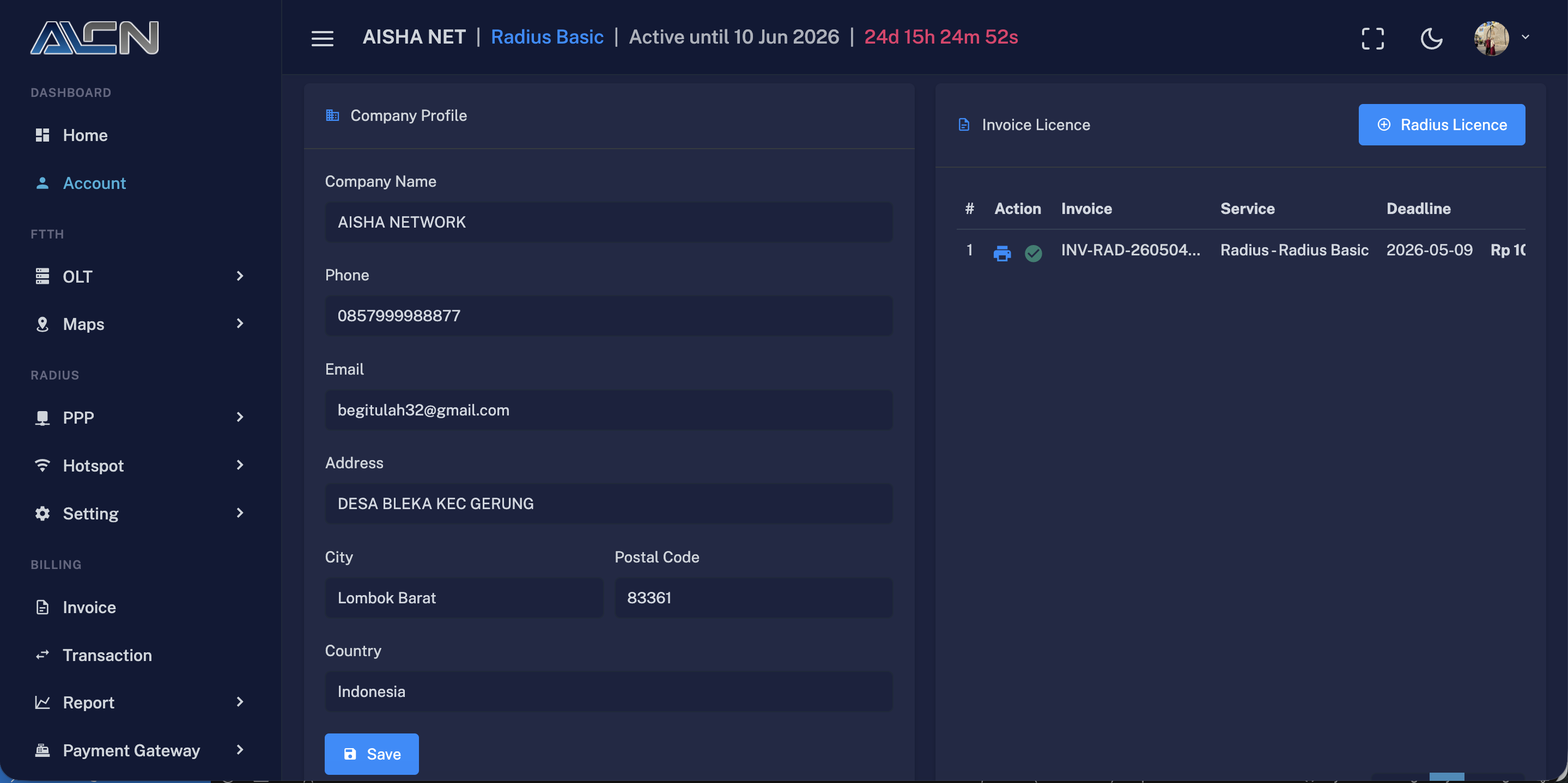
Apabila Anda hendak melakukan pembelian lisensi baru atau melakukan upgrade kapasitas layanan, Anda cukup menekan tombol Radius Licence. Sistem akan menampilkan pilihan paket radius yang dapat Anda sesuaikan dengan kebutuhan jumlah pelanggan dan skala operasional ISP Anda.
01. Dashboard Utama ALCNID
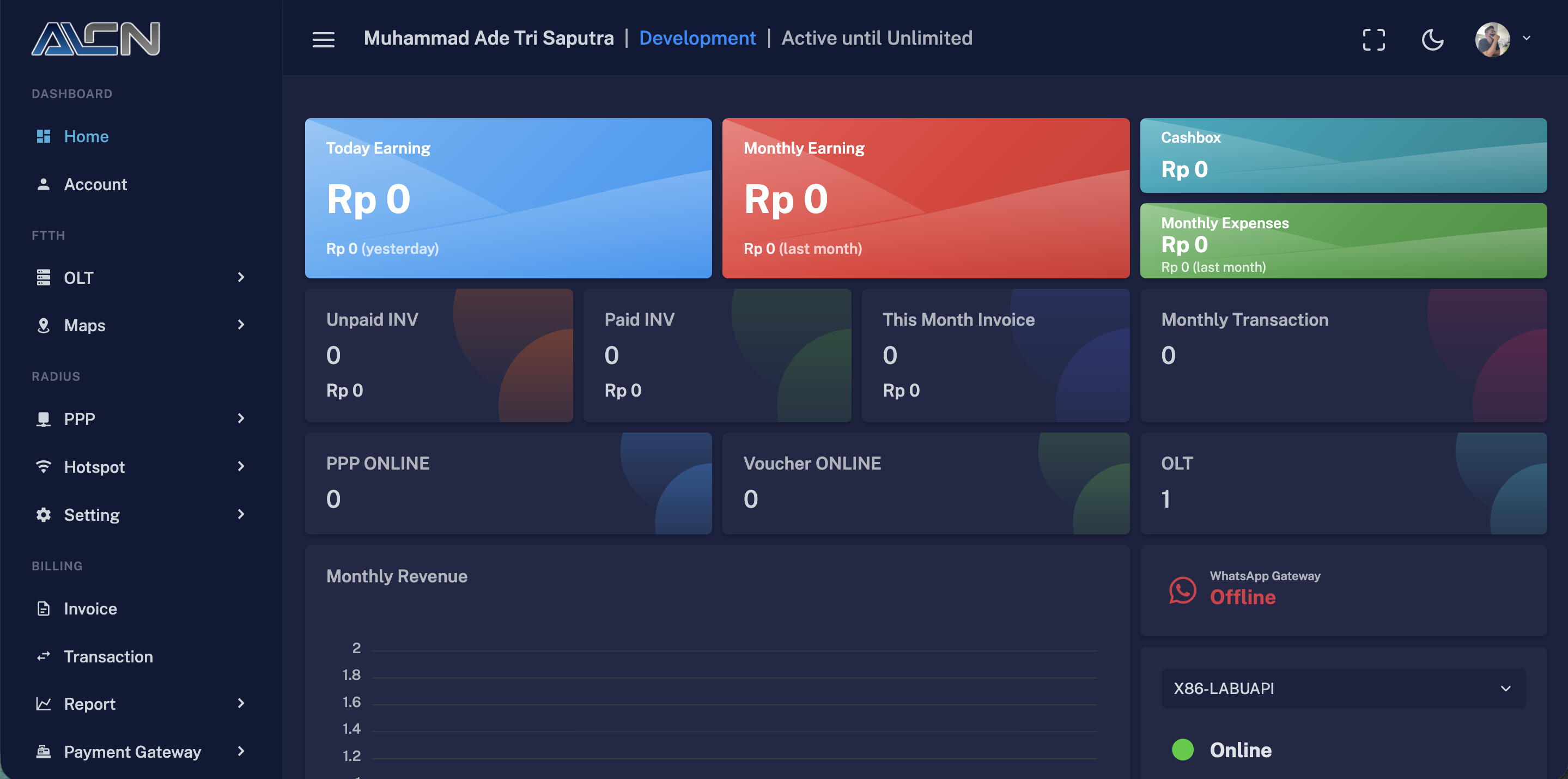
Tampilan Dashboard Utama ALCNID
Dashboard utama ALCNID dirancang sebagai pusat kendali terintegrasi untuk membantu operator ISP dalam memonitor dan mengelola seluruh aktivitas jaringan, pelanggan, serta sistem billing secara real-time. Melalui tampilan yang modern, responsif, dan mudah dipahami, pengguna dapat memperoleh informasi penting terkait operasional layanan hanya dalam satu halaman.
Pada halaman dashboard ini, sistem menampilkan berbagai ringkasan data seperti total pendapatan harian dan bulanan, statistik invoice pelanggan, jumlah pelanggan aktif, status perangkat OLT, hingga monitoring koneksi PPP dan hotspot secara langsung. Seluruh informasi disusun dalam bentuk widget interaktif sehingga memudahkan administrator dalam melakukan pengawasan dan pengambilan keputusan operasional.
02. Konfigurasi Koneksi VPN MikroTik
Sebelum aplikasi ALCNID dapat melakukan komunikasi dan sinkronisasi data dengan perangkat MikroTik, langkah pertama yang harus dilakukan adalah membuat koneksi VPN antara server aplikasi dan router MikroTik. Koneksi VPN ini berfungsi sebagai jalur komunikasi aman agar proses monitoring, management PPP, hotspot, maupun pengambilan data pelanggan dapat berjalan with stabil dan terenkripsi.
Untuk melakukan konfigurasi VPN, silakan masuk ke menu Setting → VPN pada sidebar aplikasi. Pada halaman ini akan ditampilkan daftar koneksi VPN yang telah terdaftar di dalam sistem.
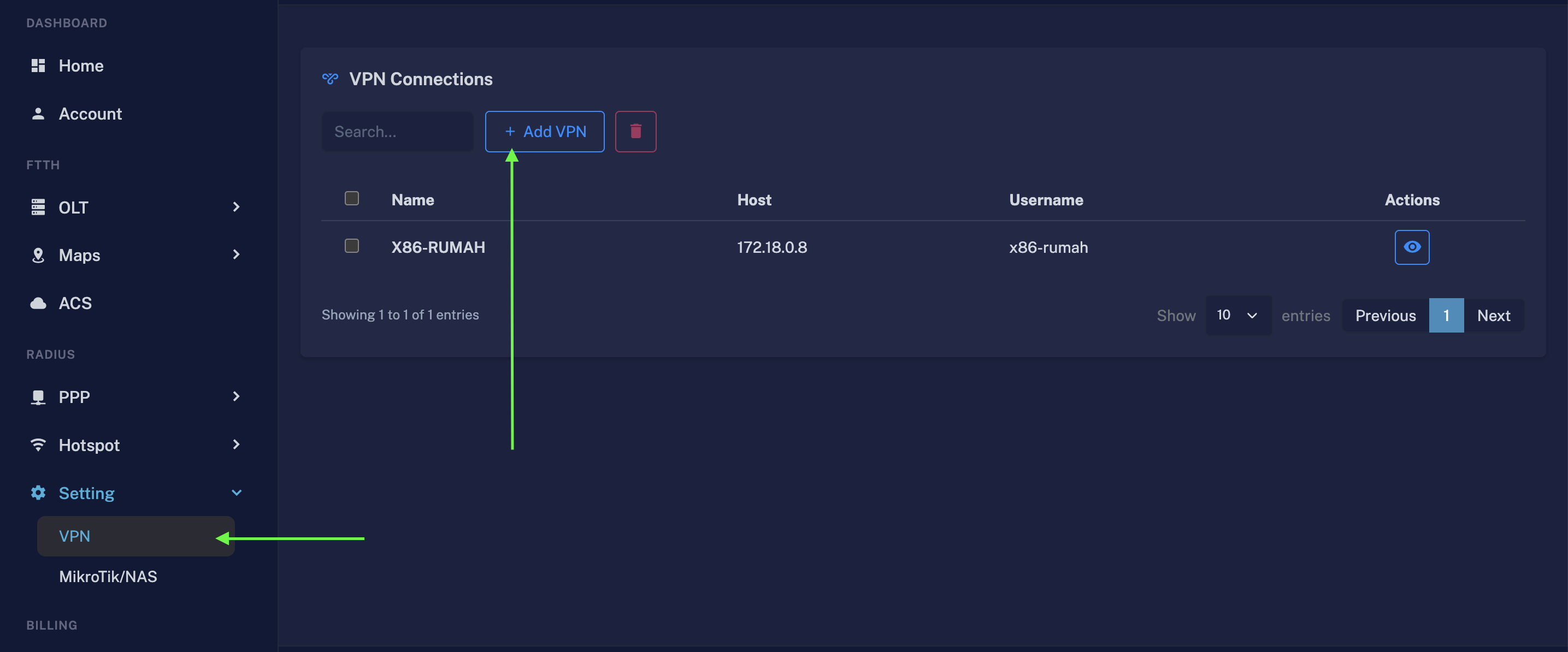
Selanjutnya klik tombol “Add VPN” untuk menambahkan koneksi VPN baru. Setelah tombol ditekan, sistem akan menampilkan form konfigurasi yang berisi parameter koneksi seperti nama VPN, username dan password sesuai yang anda inginkan.
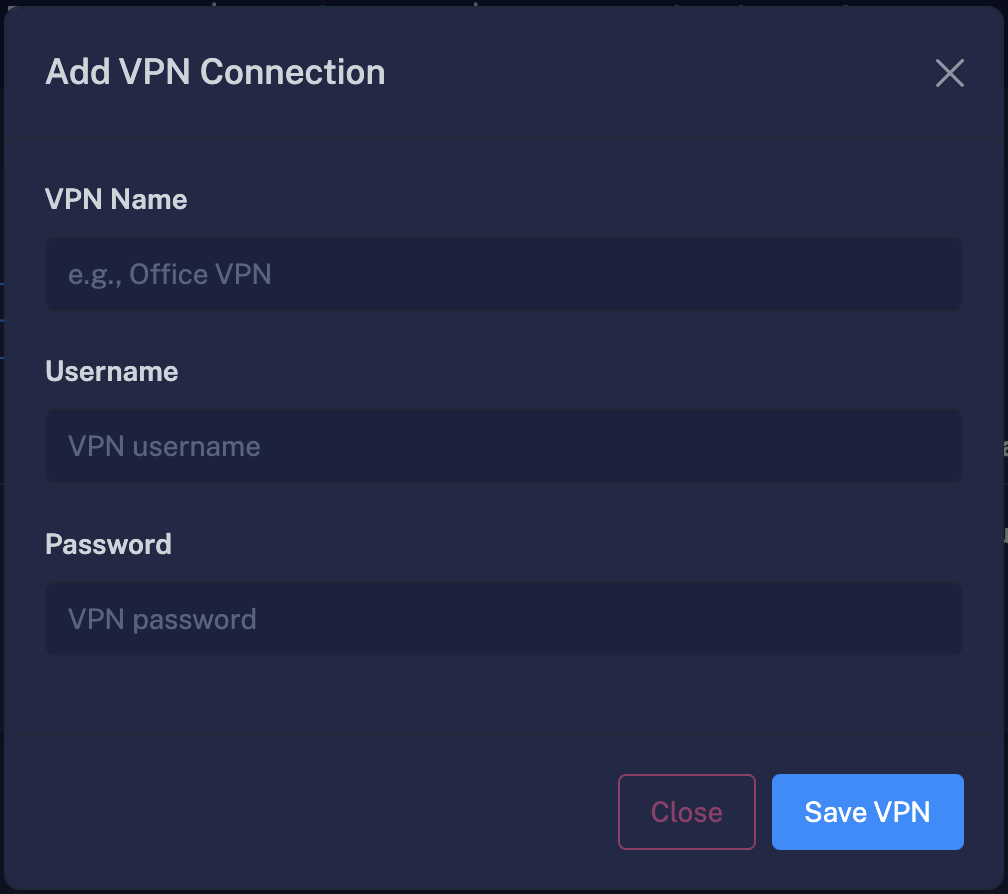
Setelah akun VPN berhasil dibuat dan muncul pada daftar koneksi VPN di aplikasi ALCNID, langkah berikutnya adalah melakukan generate script konfigurasi VPN yang nantinya akan dipasang pada router MikroTik.
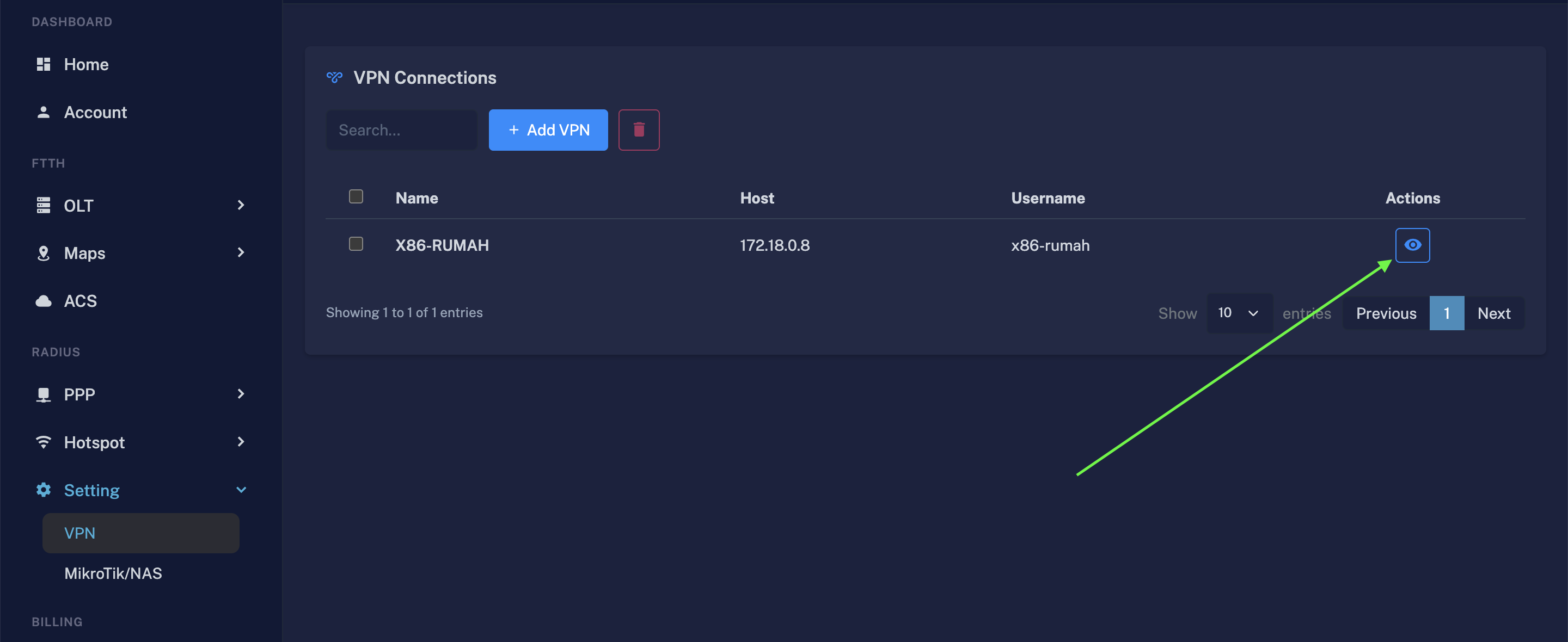
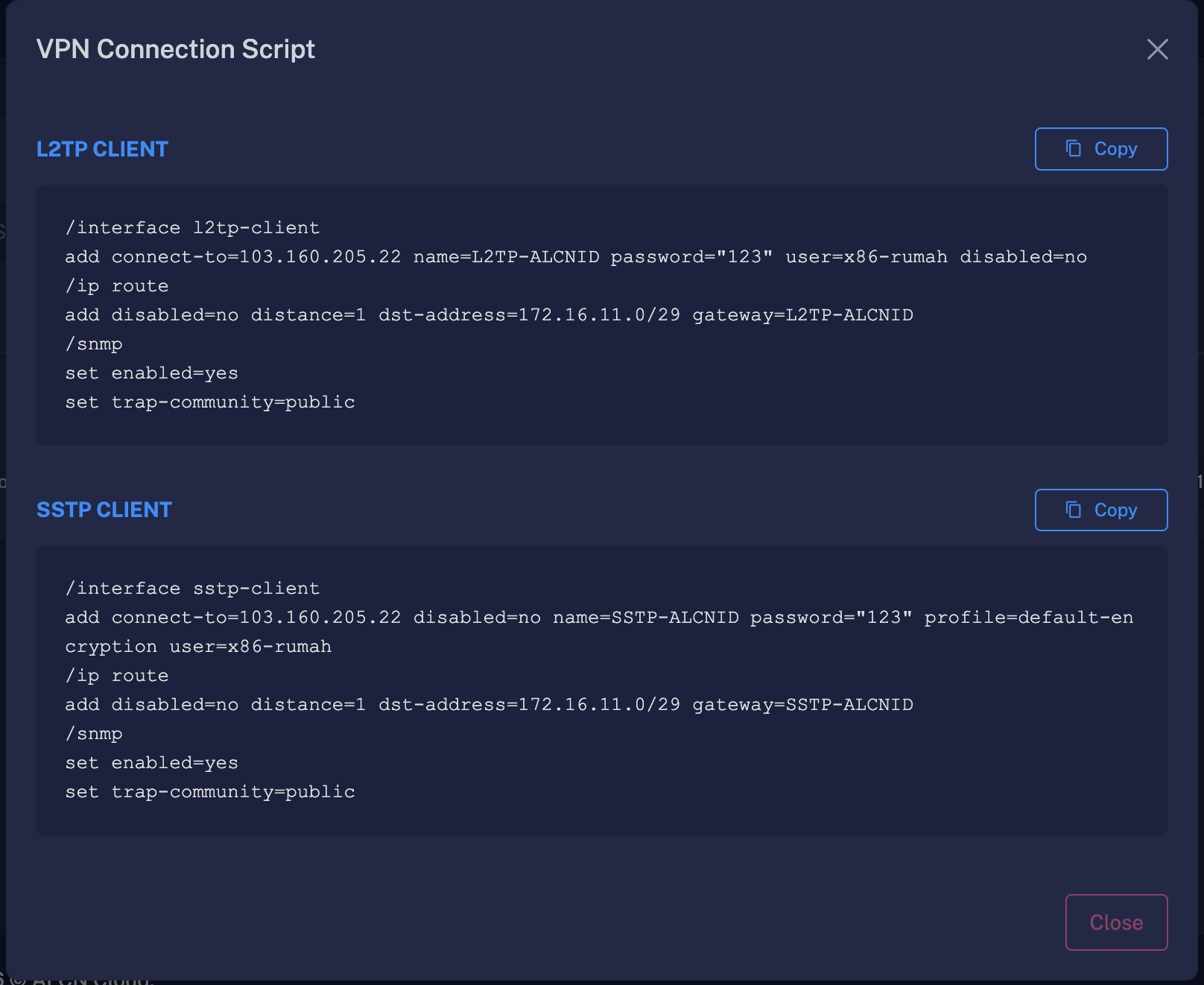
Untuk menampilkan script konfigurasi, tekan tombol Action pada koneksi VPN yang telah dibuat. Tombol ini akan membuka halaman atau popup berisi script otomatis yang telah disesuaikan dengan data koneksi VPN sebelumnya, seperti alamat server, username, password, serta route jaringan yang diperlukan.
ALCNID menyediakan dua metode koneksi VPN yang dapat digunakan, yaitu L2TP Client dan SSTP Client. Pengguna dapat memilih salah satu metode VPN sesuai dengan kebutuhan dan konfigurasi jaringan yang digunakan pada router MikroTik. Umumnya, L2TP digunakan untuk kebutuhan koneksi standar yang ringan dan mudah dikonfigurasi, sedangkan SSTP lebih direkomendasikan untuk koneksi yang membutuhkan keamanan tambahan karena menggunakan komunikasi berbasis SSL/TLS.
Untuk proses implementasi, cukup tekan tombol Copy pada jenis VPN yang dipilih, kemudian paste seluruh script tersebut ke terminal MikroTik menggunakan Winbox ataupun terminal SSH MikroTik.
03. Integrasi MikroTik/NAS & Radius Activation
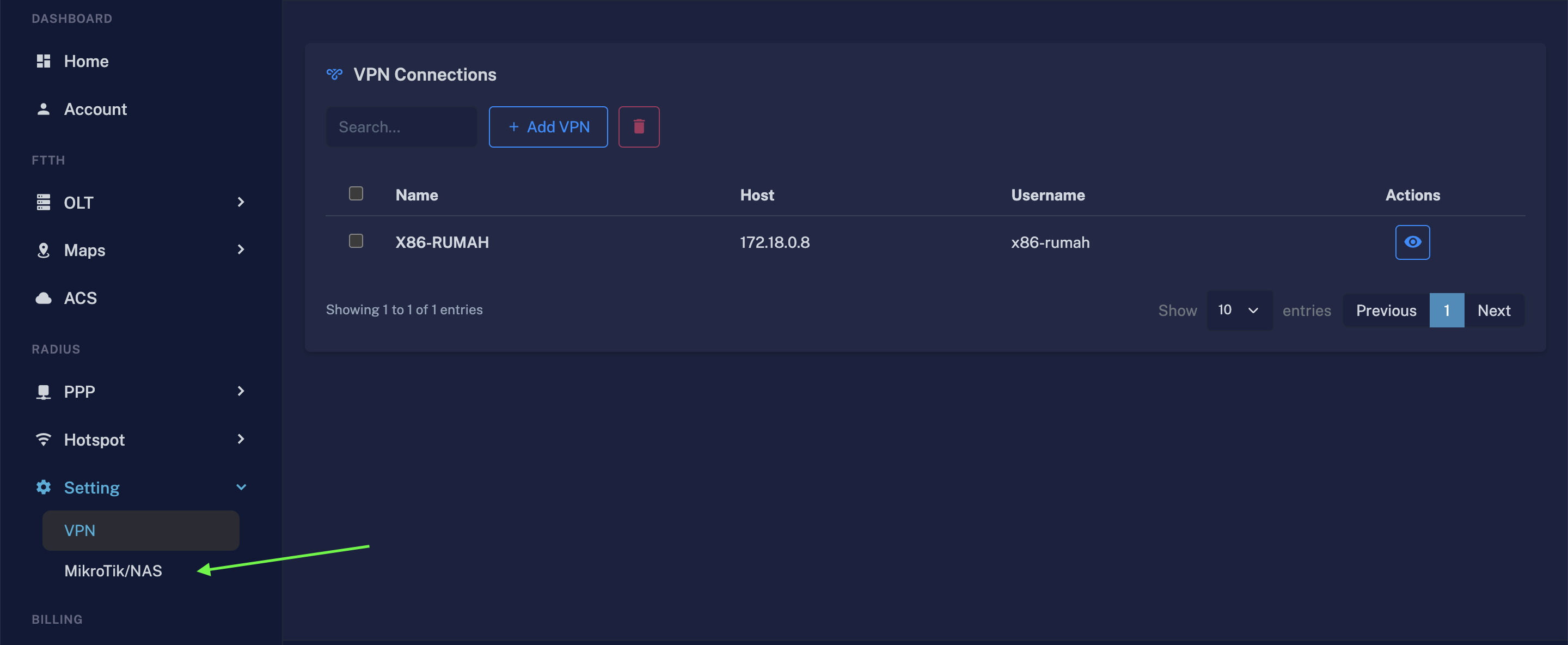
Setelah VPN berhasil terpasang di Winbox dan statusnya sudah Connected, langkah selanjutnya adalah menambahkan MikroTik/NAS ke dalam aplikasi ALCNID. Tahap ini sangat penting agar server Radius dapat mengontrol otentikasi di router Anda secara langsung.
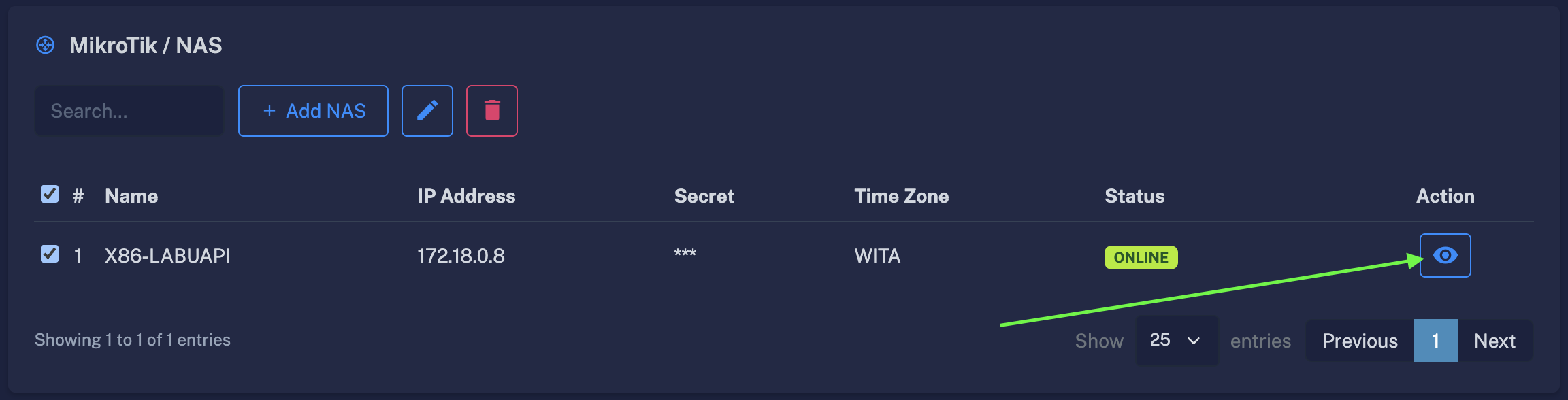
Setelah NAS berhasil ditambahkan, klik tombol Action untuk mengambil script integrasi Radius. Pilih tab ROS 6 atau ROS 7 sesuai dengan versi RouterOS MikroTik Anda, lalu salin dan paste script tersebut ke terminal MikroTik.
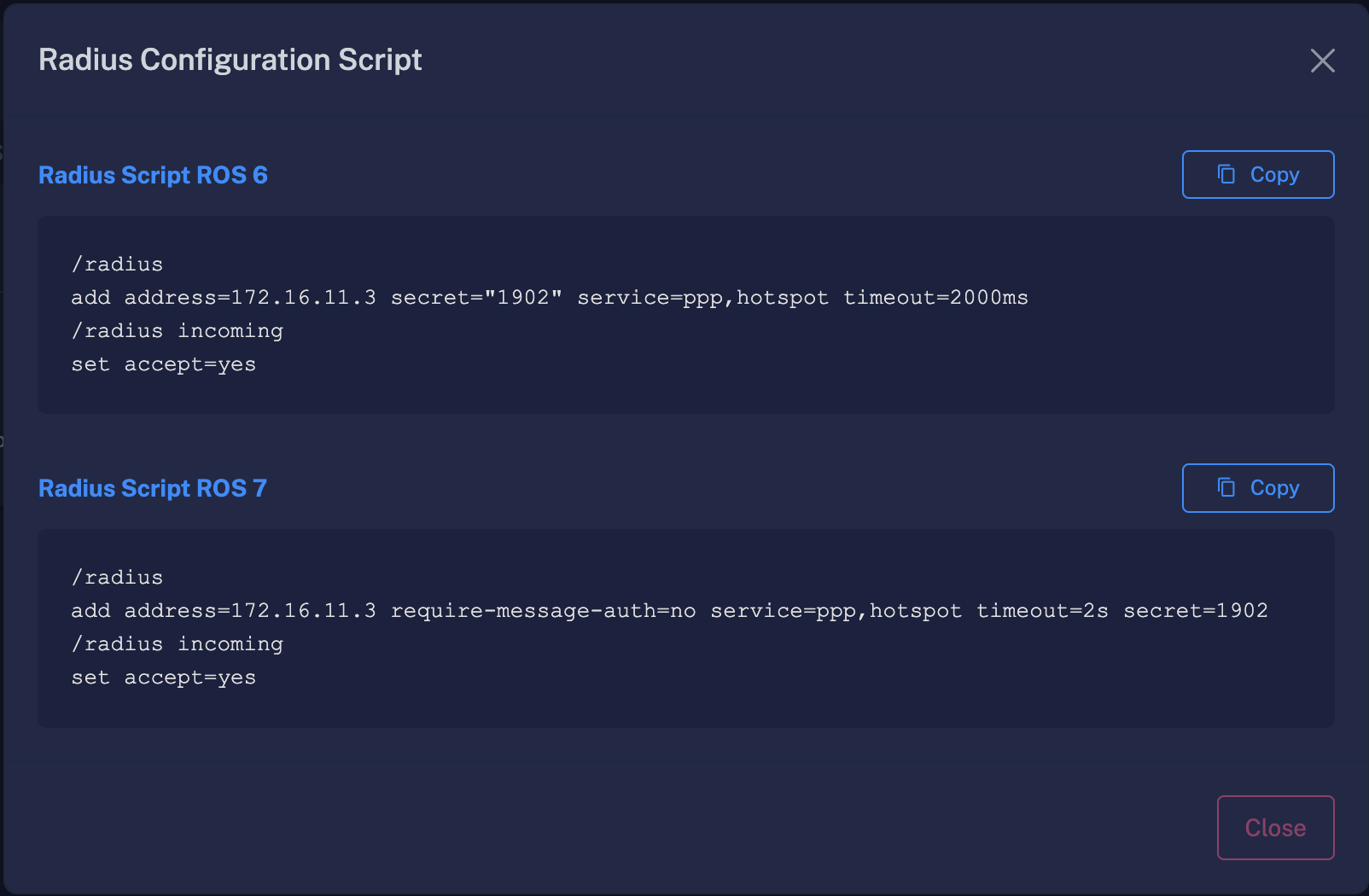
Aktivasi Layanan Hotspot & PPP
Setelah berhasil melakukan copy-paste script integrasi, langkah terakhir adalah mengaktifkan fitur Radius pada layanan Hotspot dan PPP di MikroTik agar komunikasi dengan server Radius ALCNID dapat berjalan sepenuhnya.
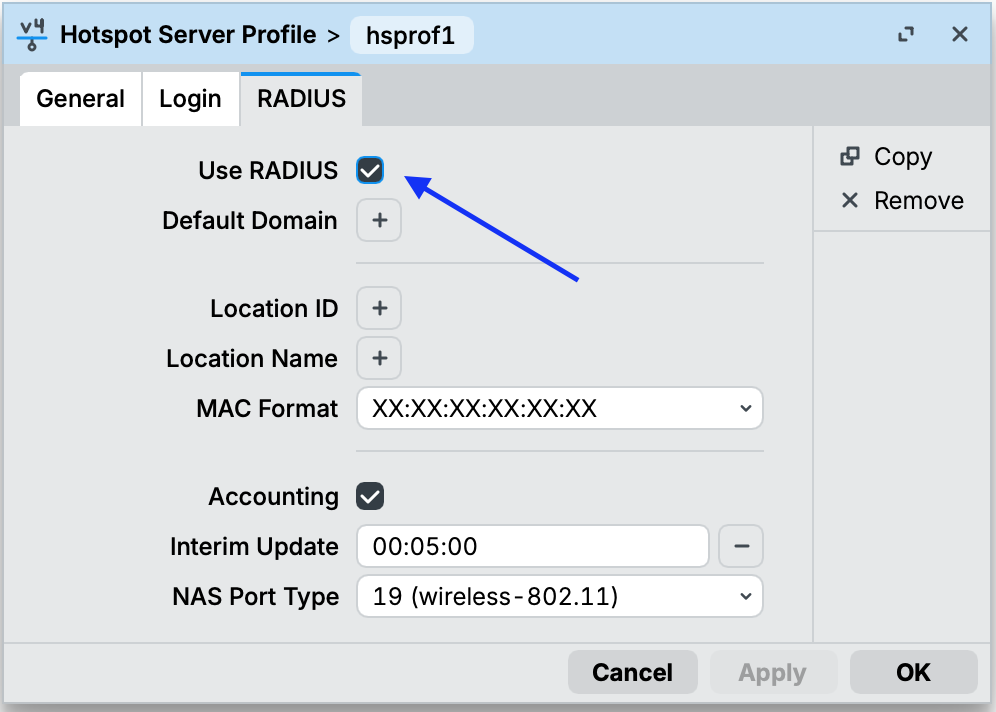
Aktivasi pada Layanan Hotspot
Masuk ke menu IP → Hotspot → Server Profile. Pilih profil server yang Anda gunakan, kemudian klik pada tab Radius dan centang opsi Use Radius.
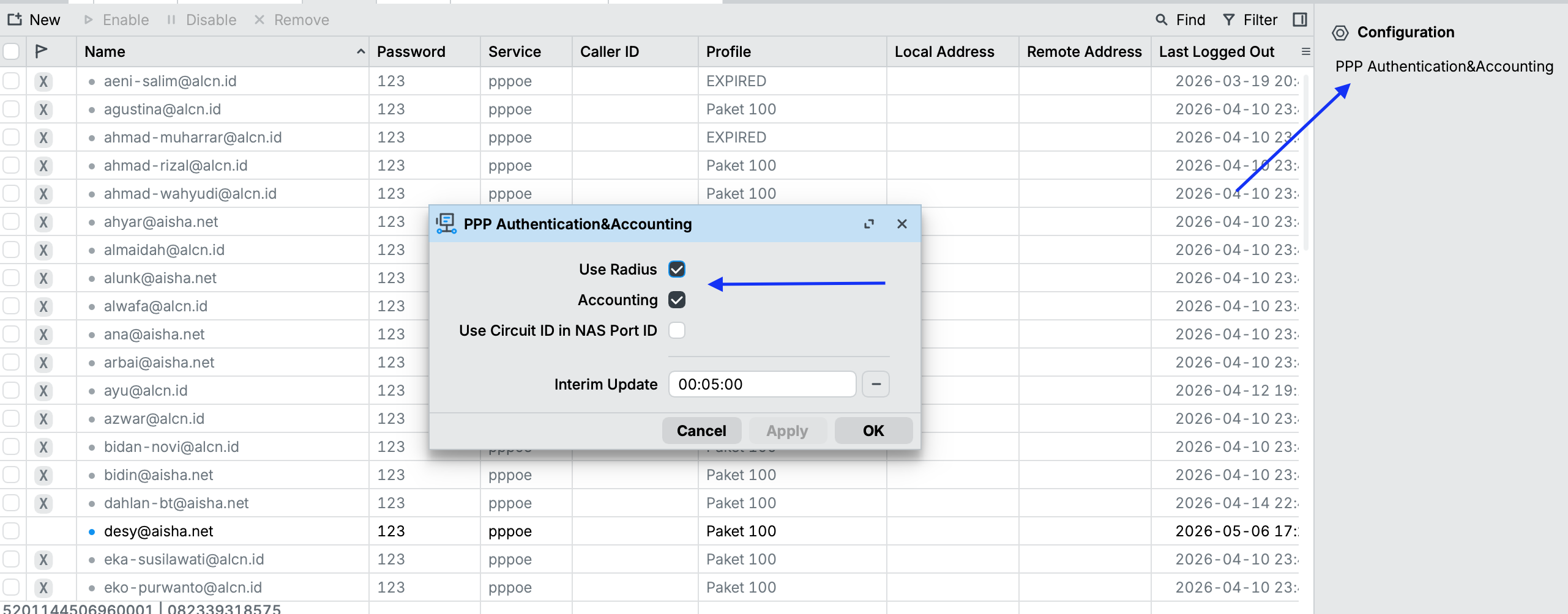
Aktivasi pada Layanan PPP
Klik menu PPP → Secrets, kemudian pilih tombol PPP Authentication & Accounting. Pada jendela yang muncul, centang opsi Use Radius dan Accounting.
04. Manajemen Layanan PPP
Overview
Modul PPP pada aplikasi ALCNID merupakan pusat kendali untuk mengelola seluruh layanan internet berbasis Point-to-Point (seperti PPPoE) yang berjalan pada jaringan Anda. Modul ini dirancang untuk memudahkan operator dalam memantau status pelanggan, melakukan isolir otomatis, hingga mengelola profil kecepatan internet dalam satu dashboard yang terintegrasi.
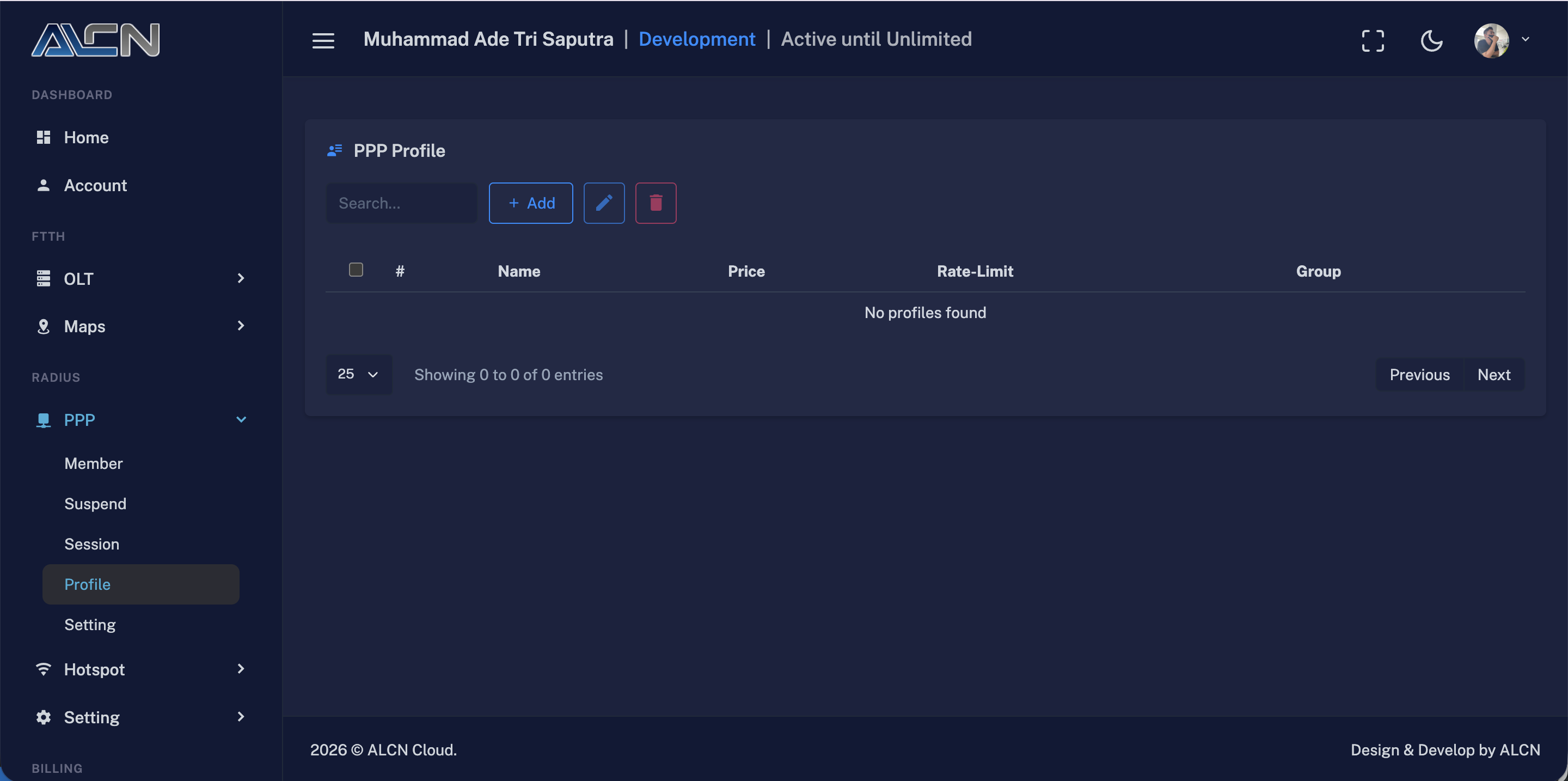
Tampilan Dashboard Menu Manajemen PPP
Pembuatan Bandwidth Profile
Langkah awal yang paling krusial dalam implementasi layanan PPP adalah menyusun **Bandwidth Profile**. Di sini Anda dapat menentukan nama paket, harga, serta limitasi kecepatan internet (Upload/Download) sesuai dengan layanan yang Anda tawarkan ke pelanggan.
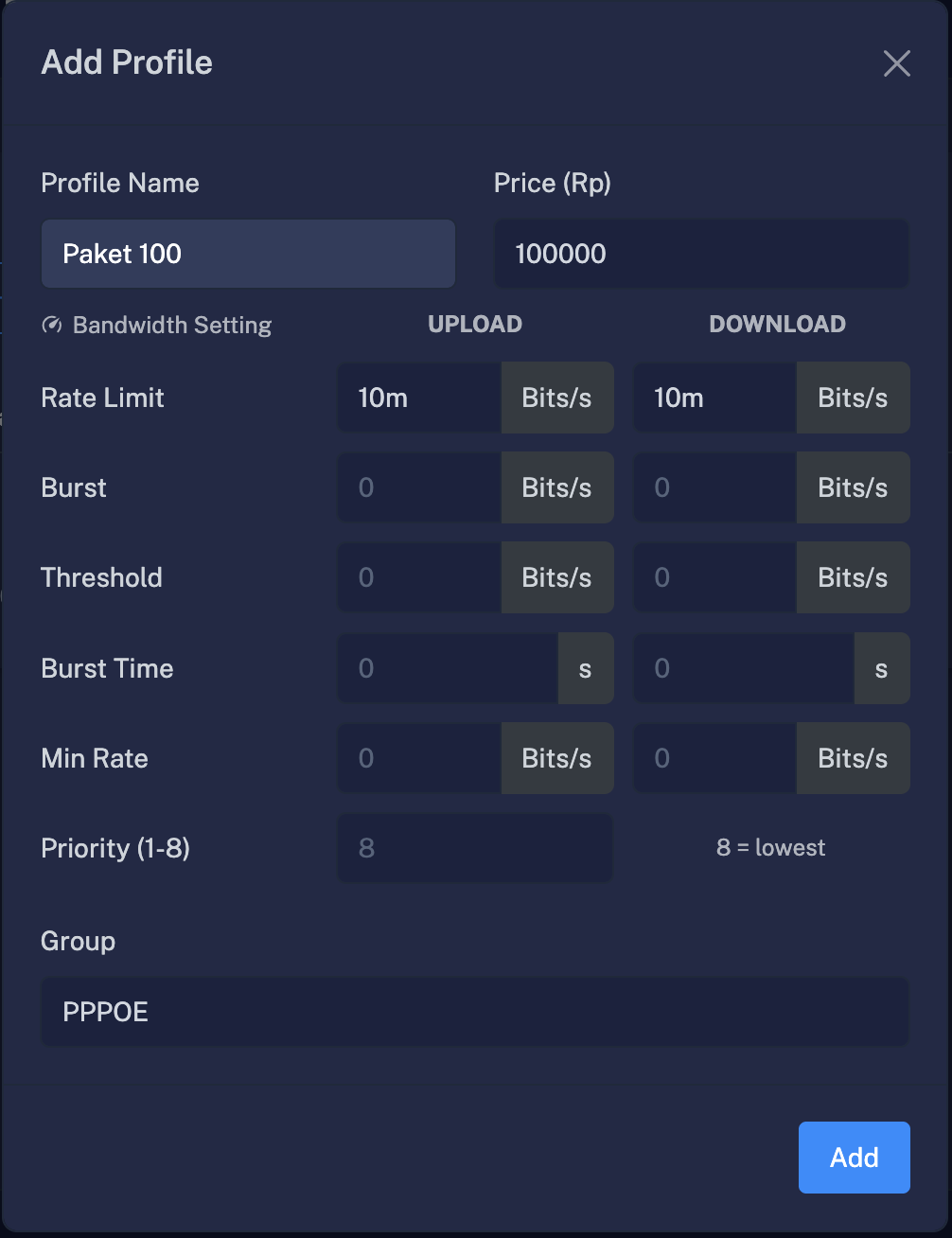
Formulir Pembuatan Profile Bandwidth PPP
Penting: Memahami Fungsi "Group"
Dalam arsitektur sistem Radius ALCNID, kolom Group merupakan jembatan penghubung utama antara sistem Radius dan perangkat MikroTik. Group ini berfungsi sebagai identitas sinkronisasi profile.
Oleh karena itu, sebelum mengaktifkan layanan ini, Anda wajib mengikuti langkah sinkronisasi berikut di sisi MikroTik:
- Buka **Winbox** dan masuk ke menu **PPP → Profile**.
- Buat satu profil PPP baru (misal dengan nama "PPPOE").
- Jangan set limitasi kecepatan (Rate Limit) pada profil di Winbox ini, karena limitasi akan dikontrol sepenuhnya oleh sistem ALCNID.
- Pastikan parameter Local Address dan Remote Address sudah terisi dengan benar agar koneksi pelanggan dapat terbentuk sempurna.
Setelah profil di MikroTik siap, masukkan nama profil tersebut (contoh: PPPOE) ke dalam kolom Group saat membuat profile di aplikasi ALCNID.
Pengelolaan Data Member & Fitur Migrasi
Di menu ini, Anda dapat mengelola seluruh data pelanggan secara fleksibel. Selain menambahkan member secara manual dengan tombol Add Member, ALCNID menawarkan fitur unggulan yang sangat mempermudah migrasi Anda:
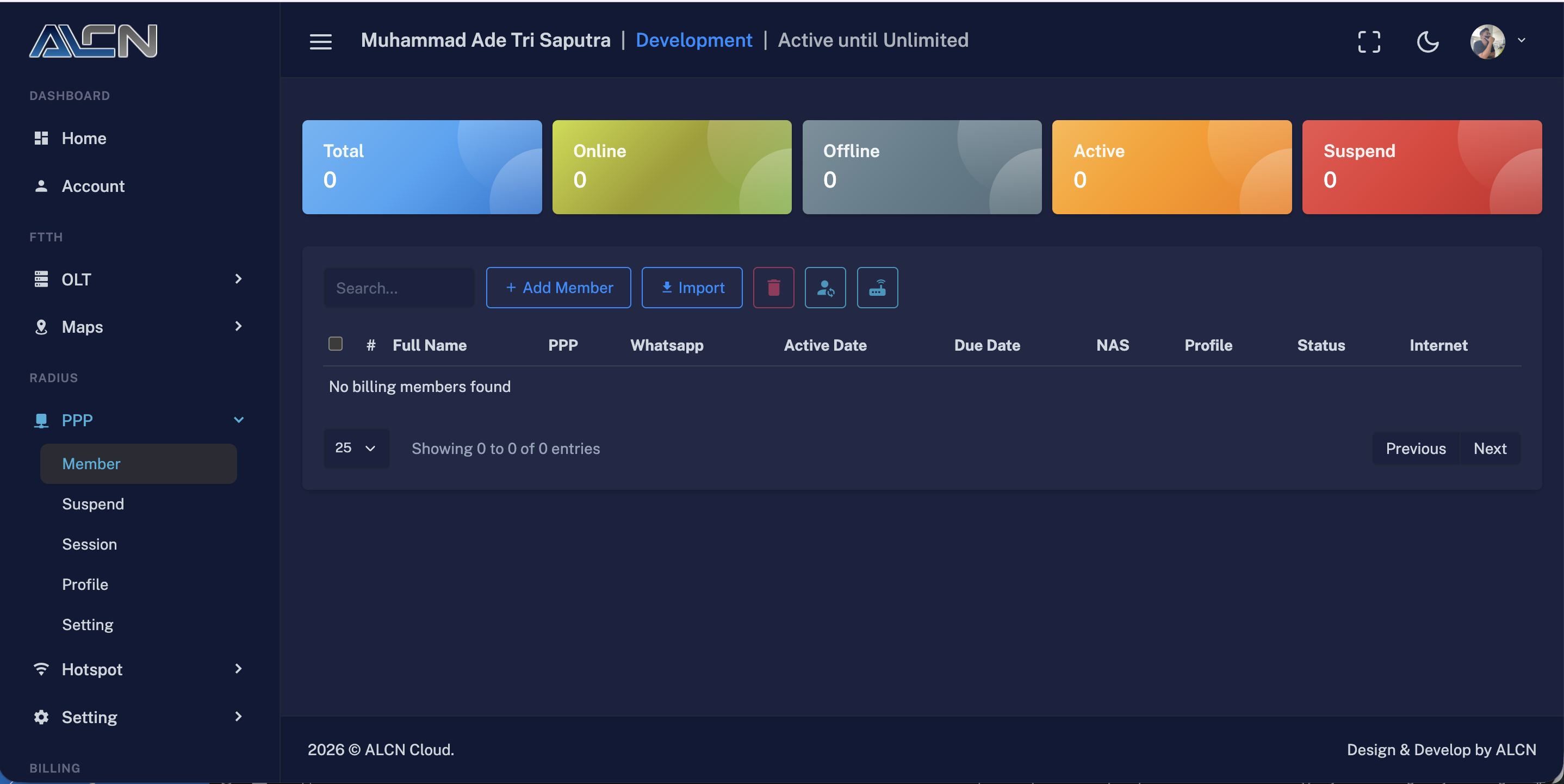
Halaman Pengelolaan Member PPP
Fitur Eksklusif: Import RSC MikroTik
Satu fitur canggih yang hanya dimiliki ALCNID adalah kemampuan mengimpor data pelanggan langsung dari file RSC MikroTik Anda ke sistem Radius. Fitur ini sangat menghemat waktu karena Anda tidak perlu input data satu-persatu dan sinkronisasi data menjadi jauh lebih akurat.
Migrasi Via Excel
Jika Anda bermigrasi dari sistem Radius lain, kami juga menyediakan template import dalam bentuk Microsoft Excel yang dapat Anda download dan isi untuk proses pemindahan data masal dengan cepat.
Manajemen Pelanggan Suspend
Menu Suspend adalah tempat di mana data pelanggan yang sedang dalam kondisi terisolir berkumpul. Pelanggan otomatis masuk ke daftar ini apabila mereka belum melunasi invoice tagihan melewati masa jatuh tempo.
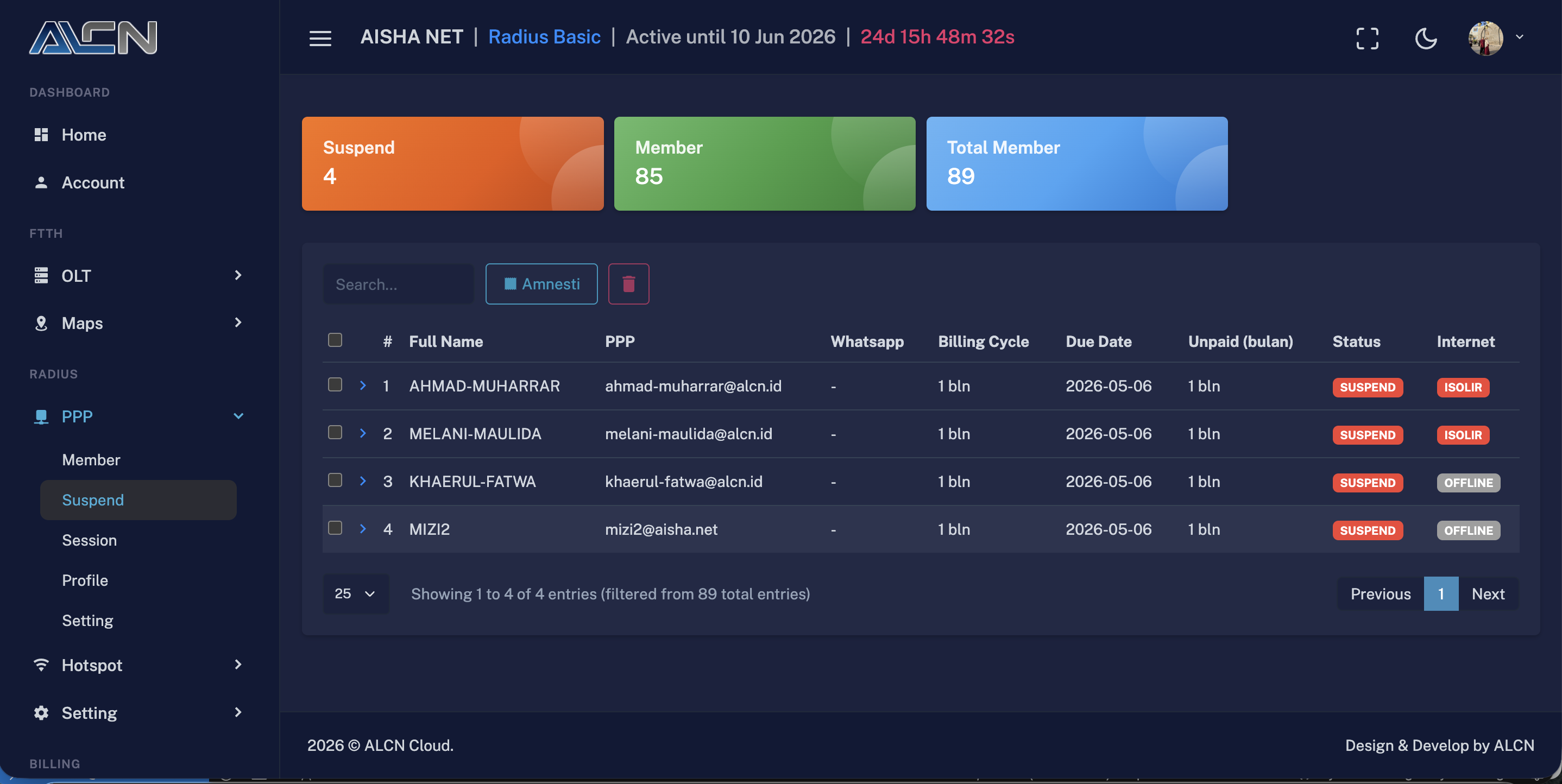
Daftar Pelanggan dalam Masa Isolir
Keunggulan Sistem Suspend ALCNID:
Untuk mencegah penumpukan invoice, pelanggan yang berada dalam status suspend hingga siklus penagihan berikutnya **tidak akan diterbitkan invoice baru**. Ini memastikan tagihan pelanggan tidak membengkak jika mereka tidak aktif menggunakan layanan.
Apabila pelanggan memutuskan untuk melanjutkan berlangganan kembali, Anda cukup memilih nama pelanggan tersebut dan klik tombol Amnesti agar sistem menerbitkan invoice terbaru dan membuka kembali akses internetnya secara otomatis.
Monitoring Live Session
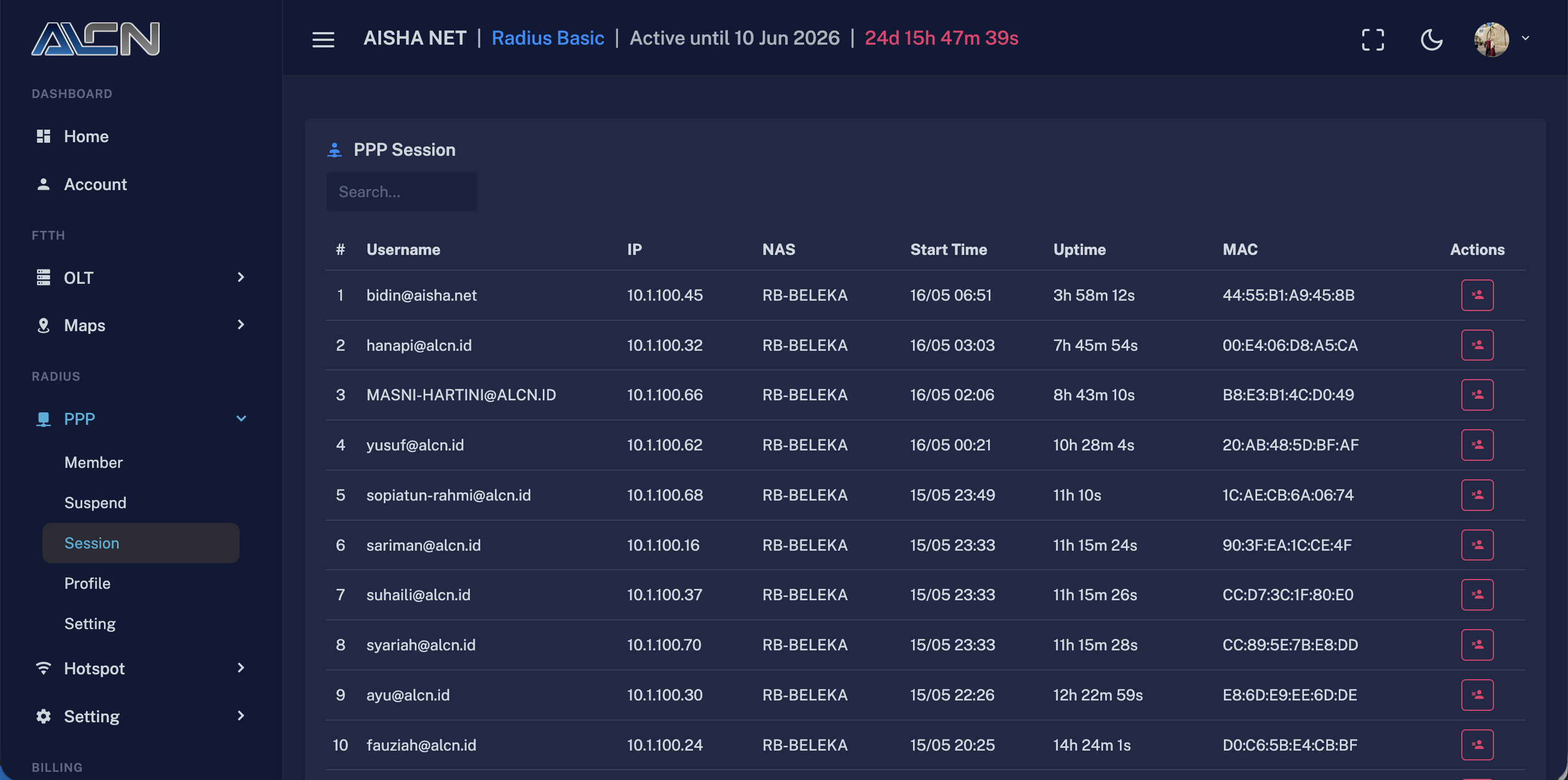
Halaman Session menyajikan daftar pelanggan yang saat ini sedang aktif dan terkoneksi secara langsung dengan Radius Server ALCNID secara real-time.
Pusat Pengaturan Billing PPP
Di menu ini, Anda dapat mengatur seluruh kebijakan isolir dan jadwal penagihan otomatis untuk layanan PPP agar operasional berjalan tanpa intervensi manual.
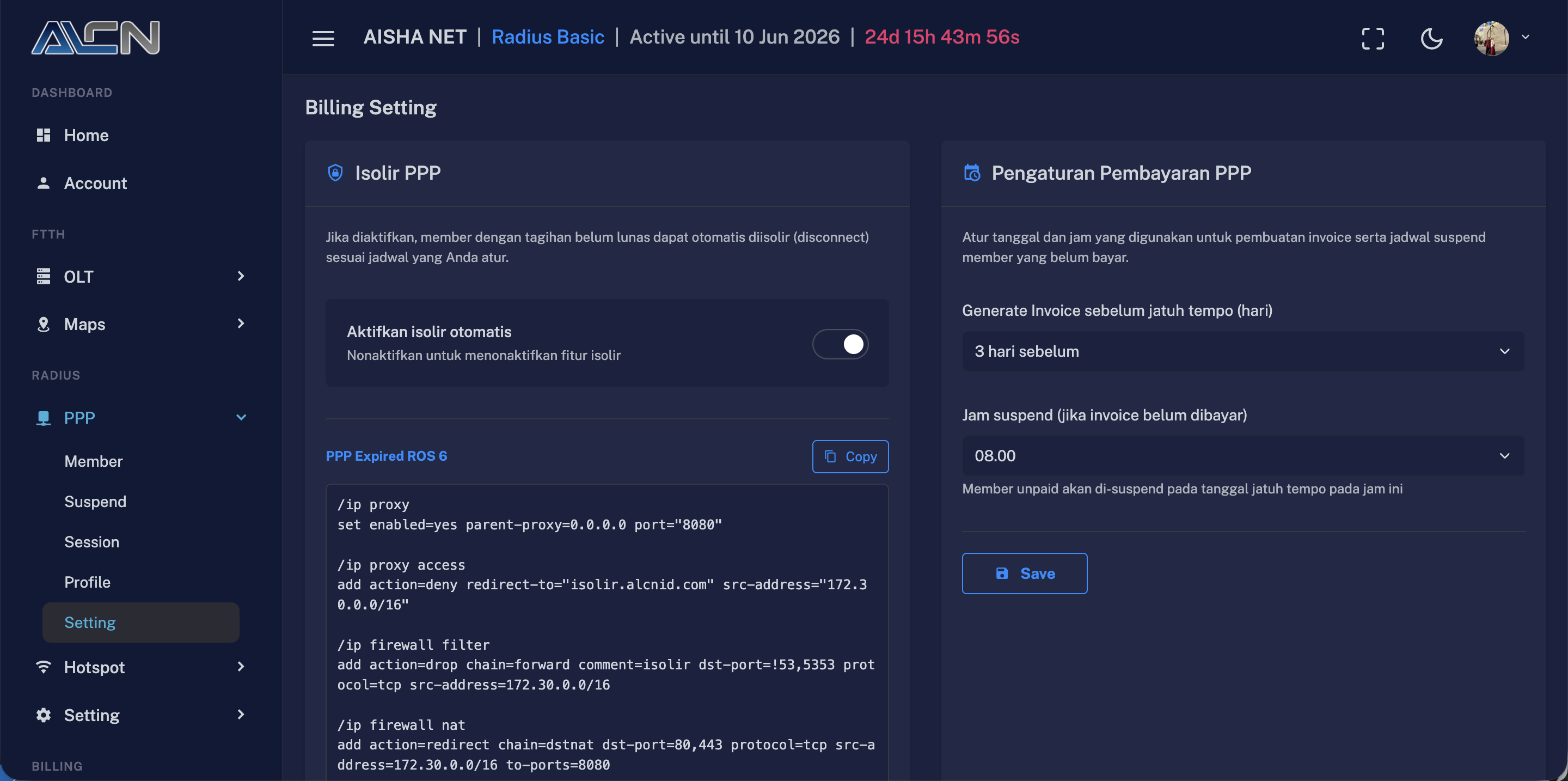
Kebijakan Isolir
Anda dapat mengaktifkan atau menonaktifkan fitur isolir otomatis pelanggan yang jatuh tempo. Jika diaktifkan, jangan lupa untuk menyalin script isolir yang sesuai dengan versi ROS MikroTik Anda.
Jadwal Penagihan
Anda dapat menentukan berapa hari sebelum jatuh tempo invoice akan dibuat secara otomatis, serta menentukan pada jam berapa pelanggan akan disuspend tepat pada tanggal jatuh temponya.
Catatan Penting Sistem Isolir
Anda tidak perlu membuat profil isolir manual di MikroTik, karena sistem ALCNID telah mengaturnya secara otomatis untuk Anda.
Seluruh pelanggan yang dalam masa isolir akan diberikan alamat IP dari blok 172.30.0.0/16 secara otomatis oleh sistem Radius. Mohon pastikan Anda TIDAK MENGGUNAKAN blok IP tersebut di jaringan lokal Anda lainnya untuk menghindari konflik routing.
05. Manajemen Layanan Hotspot
ALCNID menyediakan modul Manajemen Hotspot yang komprehensif untuk mengelola akses internet publik. Modul ini dipisahkan secara struktural agar Anda dapat mengelola pelanggan hotspot dengan lebih spesifik dan efisien dibandingkan sistem Radius lainnya.
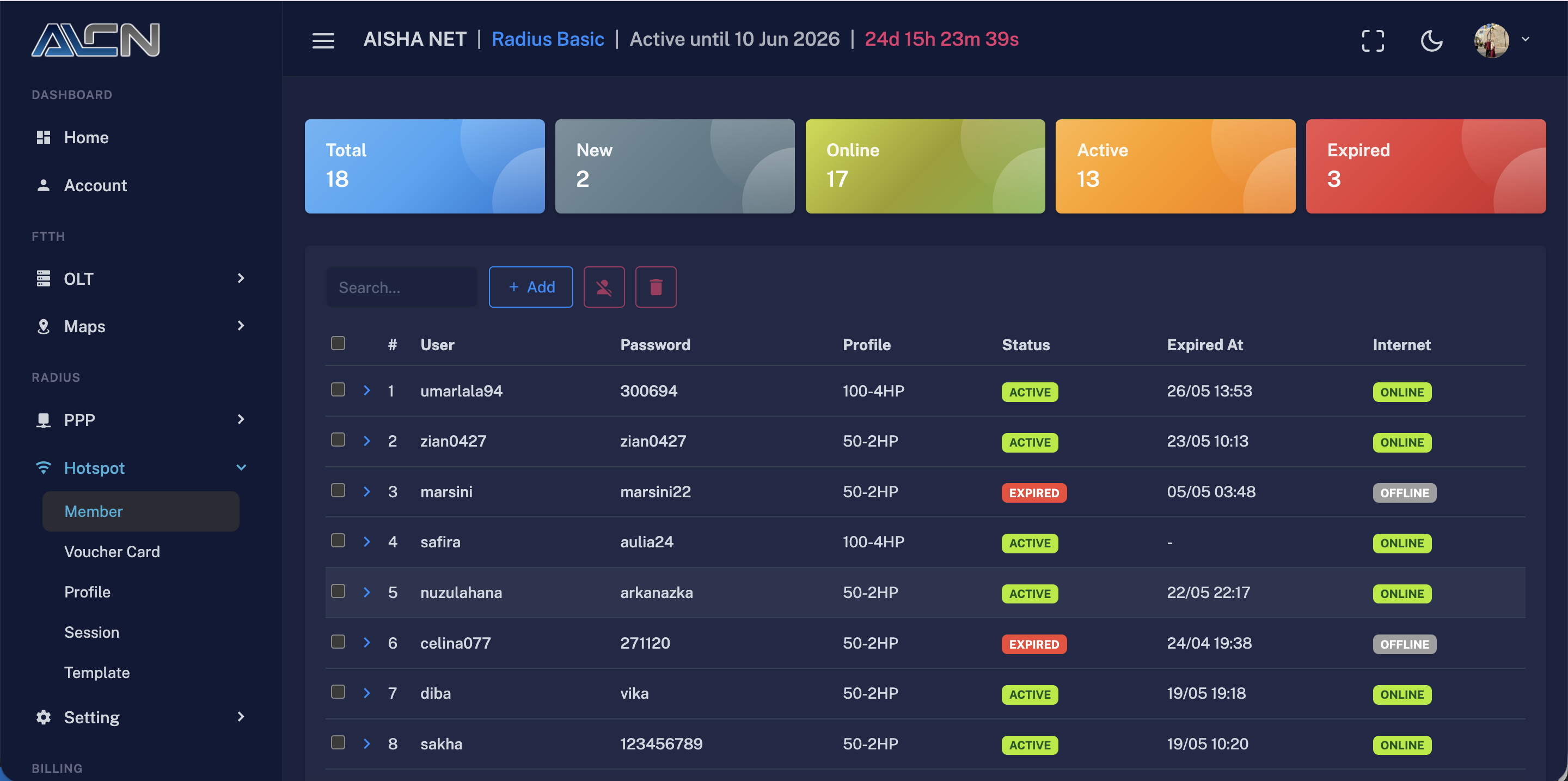
Pengelolaan Hotspot Member
Meskipun secara fundamental hampir sama dengan pengguna hotspot pada umumnya, ALCNID sengaja memisahkan fitur Member Hotspot agar manajemen pelanggan tetap teratur dan mudah dikelola, terutama untuk pelanggan hotspot tetap atau langganan bulanan.
Di sini, Anda dapat menambahkan data pelanggan secara manual dengan klik tombol Add Member. Salah satu keunggulan utama pada menu ini adalah tersedianya tombol Reset Counter. Fitur ini memungkinkan Anda untuk memperpanjang masa aktif user member yang sudah kedaluwarsa (expired) secara instan hanya dengan satu klik, tanpa harus menghapus dan membuat ulang data pelanggan.
Voucher Card (Cetak Massal)
Menu Voucher Card dirancang khusus bagi Anda yang menjalankan bisnis hotspot berbasis voucher fisik. Di sini Anda dapat menghasilkan ribuan kode voucher unik secara massal (Batch) dengan pengaturan profil tertentu, dan mengunduhnya dalam format yang siap cetak untuk segera dijual ke pelanggan.
Manajemen Profile Hotspot
Pada menu Profile, Anda dapat menyusun paket-paket hotspot yang ditawarkan. Anda bisa mengatur limitasi kecepatan (Bandwidth), harga paket, serta durasi masa aktif (Uptime) untuk setiap profil yang dibuat yang nantinya akan digunakan oleh voucher atau member.
Monitoring Hotspot Session
Halaman Session menampilkan daftar pengguna yang saat ini sedang aktif (Online) menggunakan layanan hotspot Anda. Anda dapat memantau penggunaan data, durasi koneksi, serta alamat IP mereka secara real-time.
Kustomisasi Template Login
Fitur Template memungkinkan Anda untuk mengubah tampilan halaman login (Landing Page) hotspot di router MikroTik Anda secara dinamis. Dengan editor yang fleksibel, Anda dapat menyesuaikan branding ISP Anda agar terlihat lebih profesional dan menarik di mata pelanggan.
06. OLT Provisioning (FTTH Management)
ALCNID mendukung **Provisioning Full SNMP** untuk perangkat OLT ZTE. Ini merupakan metode yang jauh lebih aman karena aplikasi melakukan konfigurasi langsung melalui jalur SNMP tanpa memerlukan akses SSH atau Telnet yang rentan terhadap celah keamanan perangkat.
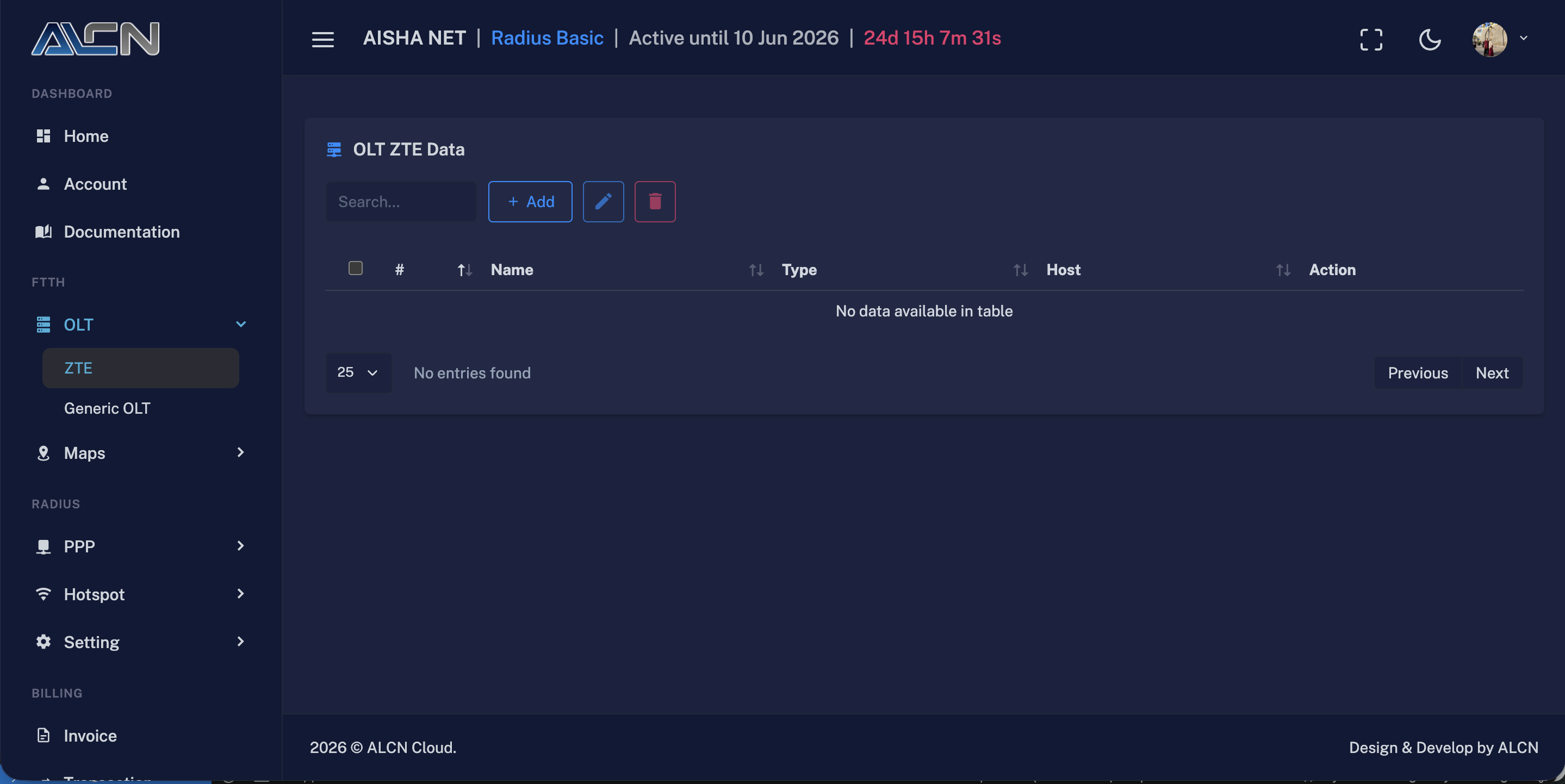
Menambahkan OLT ZTE
Silakan masuk ke menu OLT → ZTE, lalu klik tombol Add OLT. Berikut adalah panduan pengisian parameter konfigurasinya:
- OLT Name: Berikan nama identitas untuk OLT Anda (Misal: OLT Pusat).
- Type: Pilih tipe hardware (ZTE C300 atau C320).
- FW Version: Sesuaikan dengan versi firmware perangkat Anda (V1 atau V2).
- Host IP: Alamat IP dari OLT yang akan diremote.
- SNMP: Masukkan string SNMP berjenis RW (Read-Write).
- VPN Connection: Pilih jalur VPN yang telah Anda buat sebelumnya.
- DST Port: Merupakan port kustom yang bebas Anda isi sendiri, asalkan tidak bentrok dengan port-port umum seperti 22 (SSH), 23 (Telnet), 161 (SNMP), 80/443 (Web), 8080, dll. Gunakanlah port unik di luar port umum tersebut agar jalur komunikasi aman dan lancar.
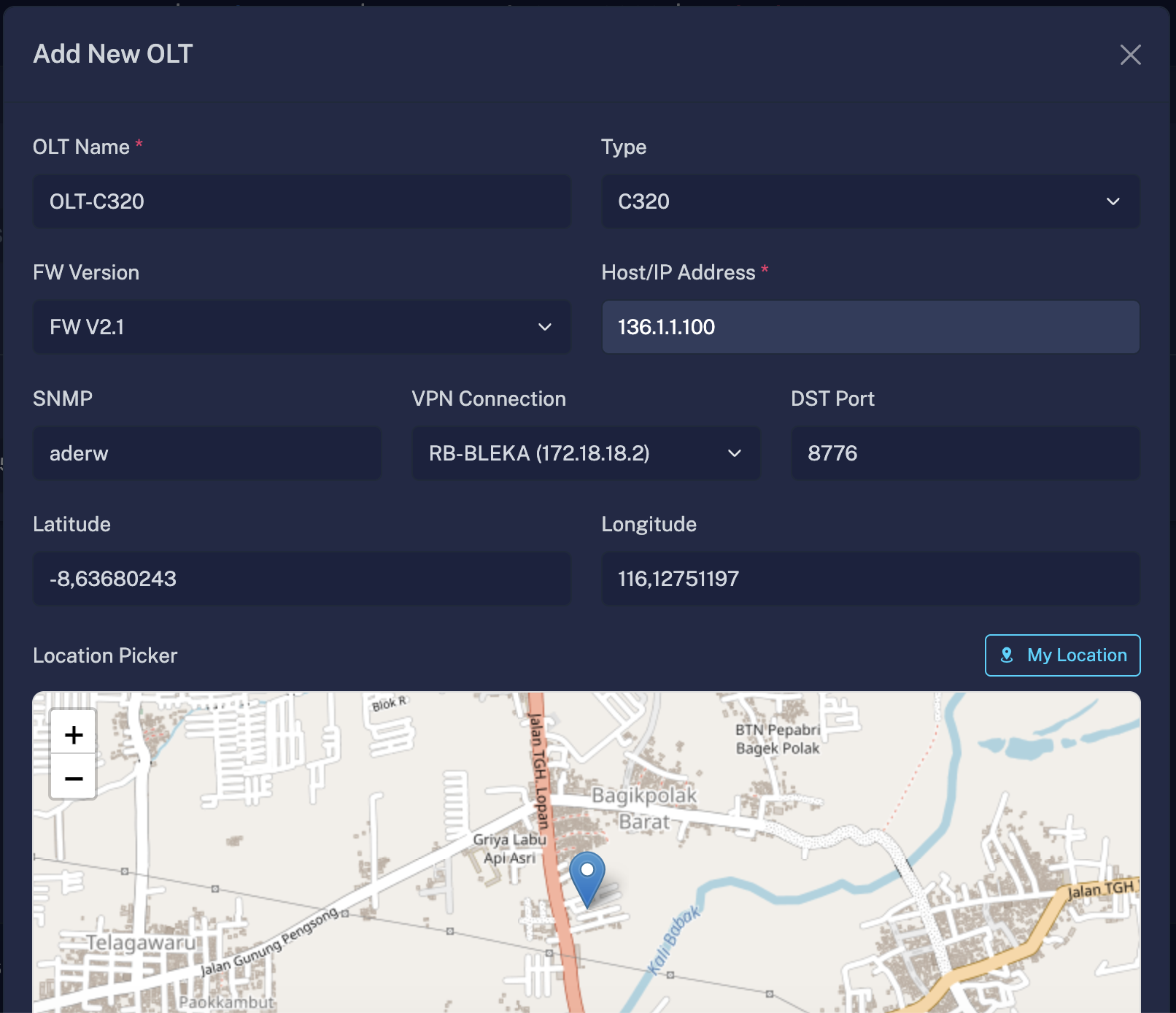
Langkah Setelah Menambahkan OLT
Setelah selesai menambahkan OLT, silakan klik tombol Action dan salin (Copy) script yang muncul untuk dipasangkan ke router MikroTik Anda agar OLT dapat terhubung ke dashboard.
Penting: Apabila diperlukan, pastikan interface pada MikroTik yang mengarah ke remote OLT sudah diset Masquerade agar aplikasi dapat diberikan izin akses penuh untuk mengelola OLT Anda melalui jaringan VPN secara aman.
OLT Generic
Untuk menu OLT Generic, parameter yang diisi hampir sama dengan ZTE. Perbedaannya terletak pada kewajiban menyertakan Username & Password login agar aplikasi dapat melakukan manajemen perangkat secara tepat melalui protokol yang didukung.
07. Fitur & Modul Pendukung Lainnya
Network Maps
Visualisasikan infrastruktur jaringan Anda (ODP, ODC, dan Fiber) dalam peta interaktif untuk mempermudah inventarisasi dan pelacakan gangguan secara geografis.
Billing: Invoice & Transaction
Sistem penagihan otomatis yang menghasilkan invoice setiap bulan, mendukung notifikasi WhatsApp, dan mencatat seluruh histori transaksi pelanggan secara akurat.
Payment Gateway
Integrasi dengan berbagai provider gerbang pembayaran untuk memfasilitasi pembayaran pelanggan secara otomatis, online, dan real-time 24 jam.
User Management & Role Access
Kelola akun administrator atau staf Anda dan atur hak akses (Role) secara spesifik untuk menjaga keamanan data perusahaan dan membagi beban kerja.